

学校室内非公共交通出行费用报销流程
发布时间:2024-06-03阅读数:475
十六、进入到【报销要求】页面,将滚动条往下拉(如:图十六)。在【通用附加】,点击【本地文件】将先前准备好的【学校市内非公共交通出行审批单】图片作为附件上传。上传完成后点击【下一步】进行下步操作(如:图十七)。
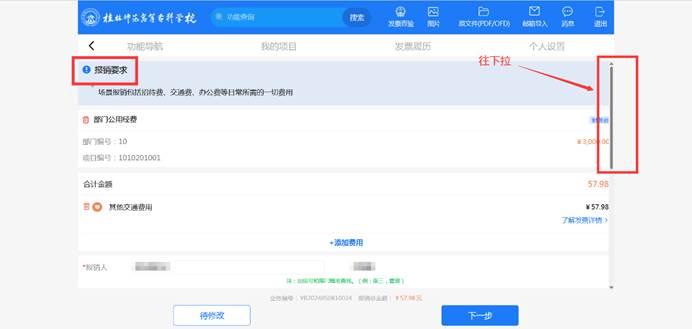
(图十六)
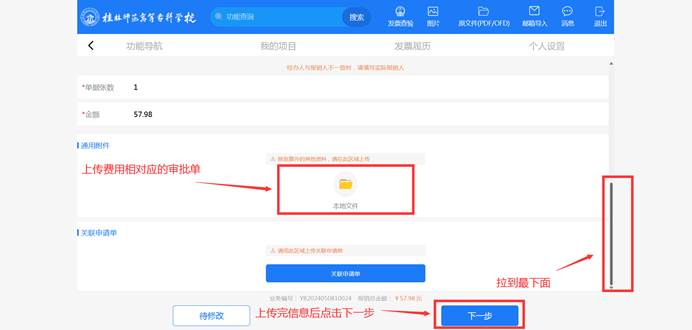
(图十七)
十七、确认信息无误后,请点击【下一步】(如:图十八)。
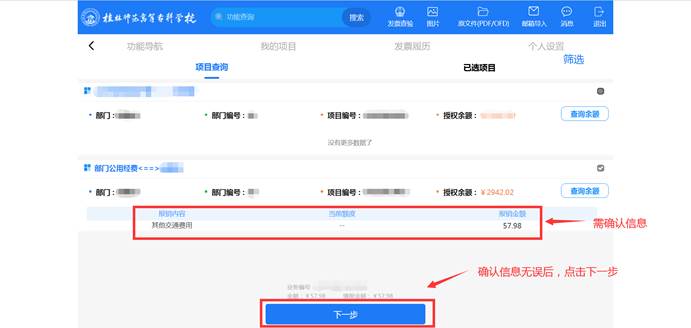
(图十八)
十八、业务支付界面,我们可以看到默认的相关支付信息,既为报销发起人的信息,若无其它特殊需求,点击提交即可(如:图十九)。
若帮他人报销,只需将支付信息内的【人员选择】改为其他人,并在【员工编号】填写对应工号选择其人员,【卡类型】选择工资卡。如需要添加支付方式,可以将滚动条拉下,即可看到【添加支付方式】,点击即可添加相关支付内容(如:图二十),若有【提交审批】:所有销人员以及其报销金额都需要和上传的【学校市内非公共交通出行审批单】一致。
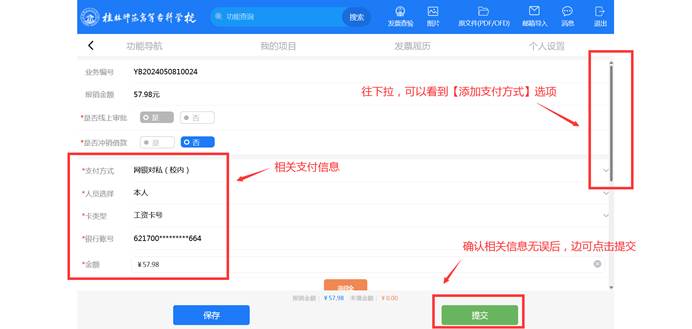
(图十九)
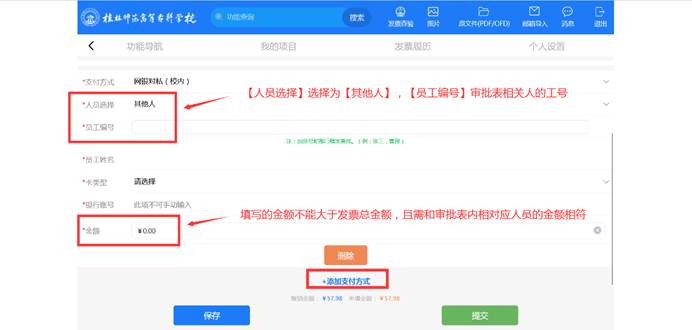
(图二十)
十九、在【基本信息】界面确定完信息后,若无问题,即可点击【提交审批】(如:图十九)。
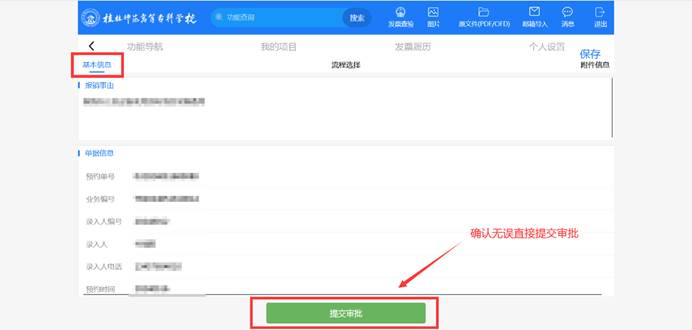
(图二十一)
二十、提交成功后,便会返回到【网上报账系统】首页,下拉滚动条可以在【最近报销】,可以查看在审批的中流程的流程状态,也可以点击【查看详情】进去后,在页面的右上角可以看到【审批进度】,可以查看详细的审批流程(如:图二十二)。
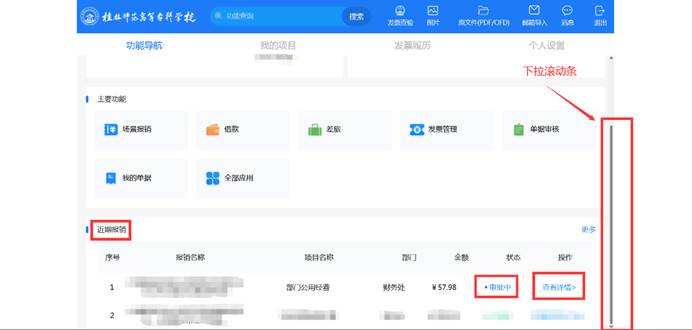
(图二十二)
二十一、当报销单审批完成,便可点击【打印】将【报销单】凭证打印,并和对应的【学校市内非公共交通出行审批单】和【学校市内非公共交通出行费用审批表】纸质文档凭证一起送到财务处会计核算科对应的会计审核人(注:【报销单】凭证上的会计审核人)处即可(如:图二十三)。
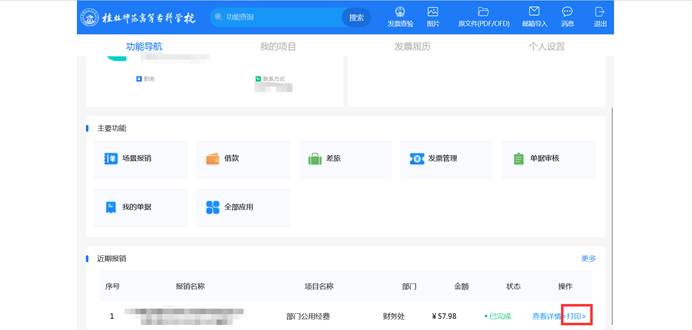
(图二十三)
- 附件【学校市内非公共交通出行审批单.doc】已下载次
- 附件【学校市内非公共交通出行费用审批表.doc】已下载次