

助学金线上申报流程
一、登陆到我校的【财务系统】(具体流程可参照【财务系统登陆流程】),在系统页面选择【人员费用发放系统】点击进入(如:图一)。
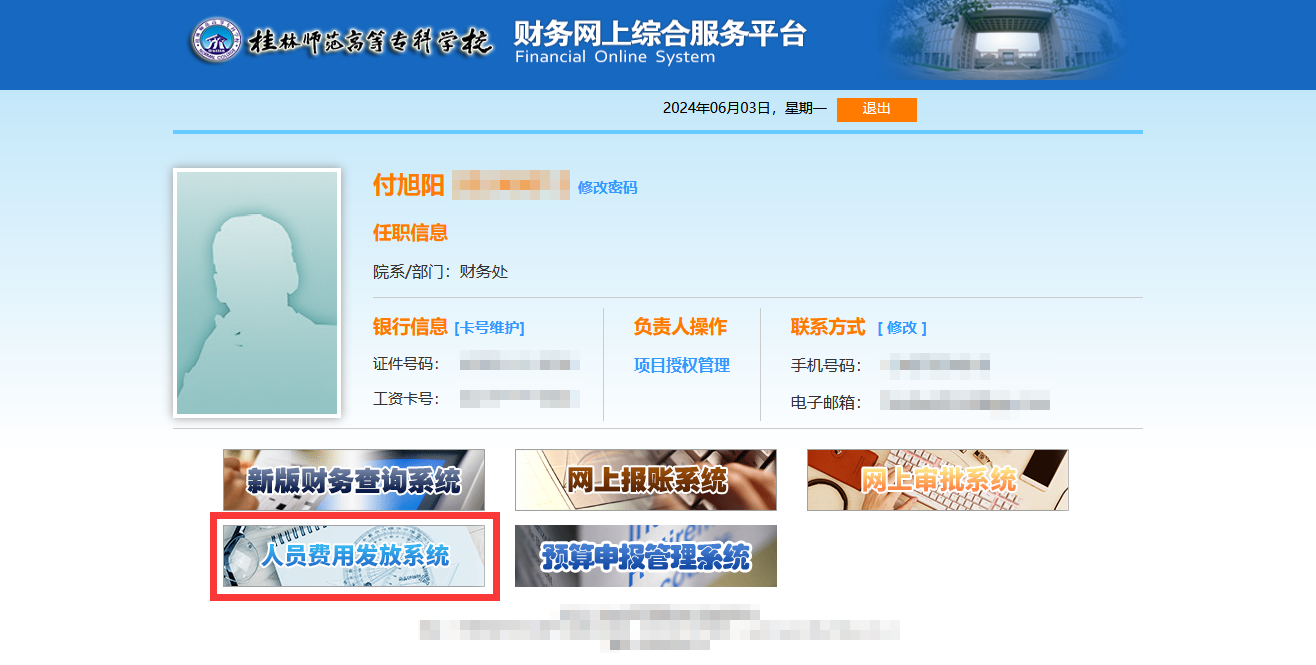
(图一)
二、在【人员费用发放系统】界面左边点击【学生奖助学金申报】,在展开的选项开中选择点击【学生奖助学金发放录入-单】进入学生奖助学金录入界面(如:图二)。
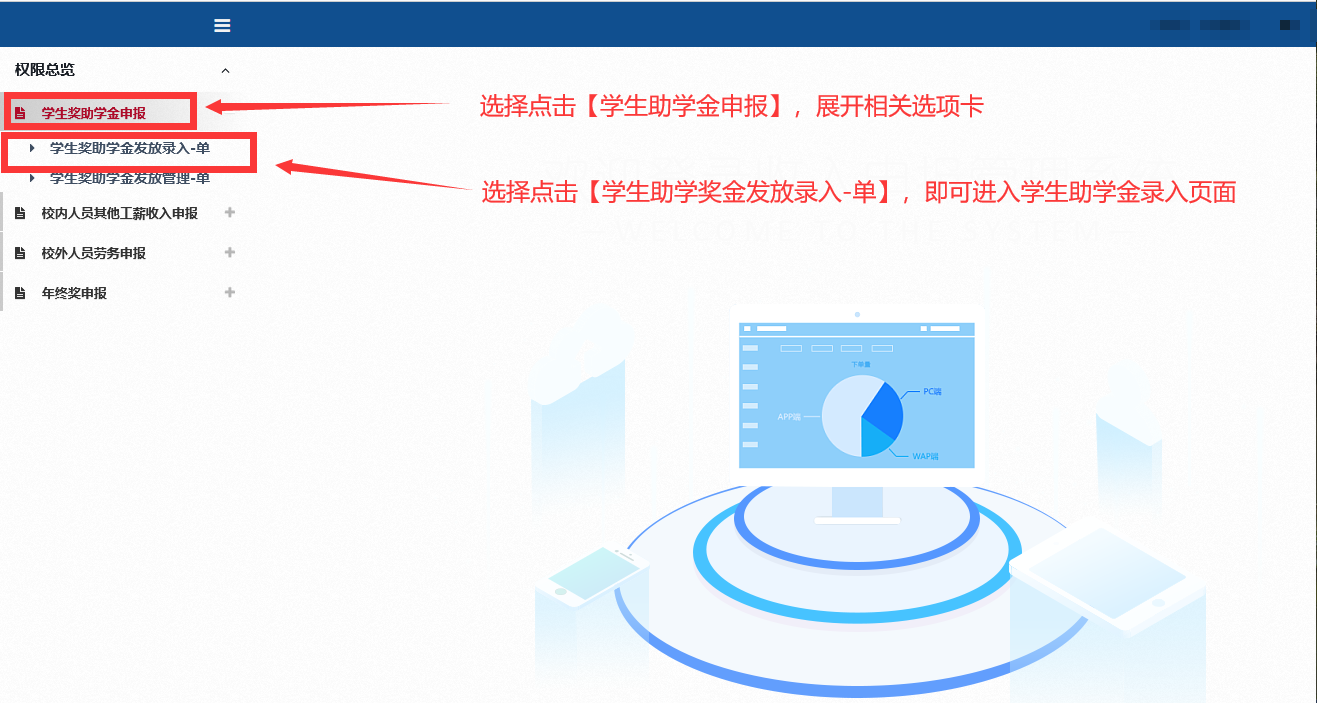
(图二)
三、进入【学生奖助学金发放录入-单】的学生奖助学金录入界面时,需先选择【发放类型】,这里选择【助学金】(选择好后,【助学金】背景为蓝色),选择好后点击【填写申报表】,进入申报表填写界面(如:图三)。
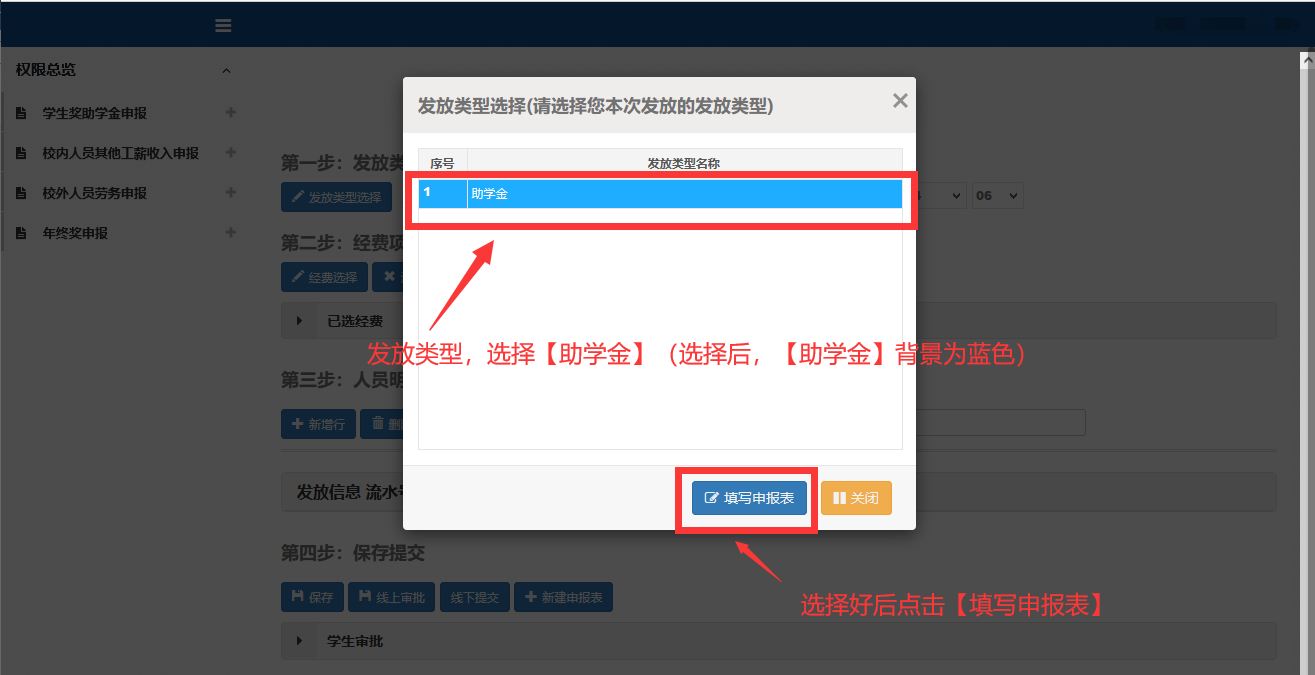
(图三)
四、在申报表填写界面的第一步的【发放类型选择】这里还可以重新选择发放类型,并可以看到您当前选择的发放类型,然后在右边可以选择助学金对应的时间区间,确认即可进行第二步操作(如:图四)。注:支付方式统一为网银
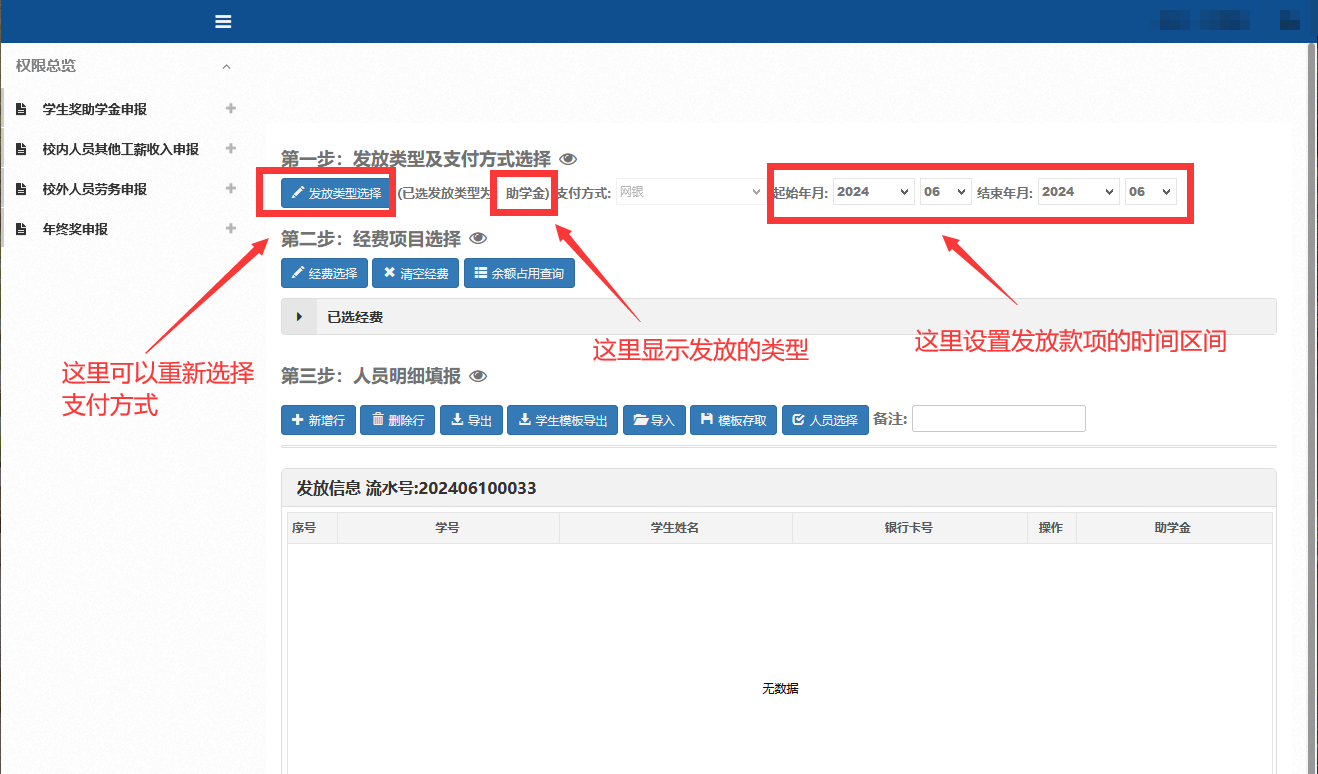
(图四)
五、在申报表填写界面的第二步的【经费选择】需选择助学金对应经费,若您无法选择,请联系相关的负责人给您授权。当选择对应的经费后,我们可以在【余额占用查询】内查看经费的相关信息(如:图五),选择好后即可进入第三。
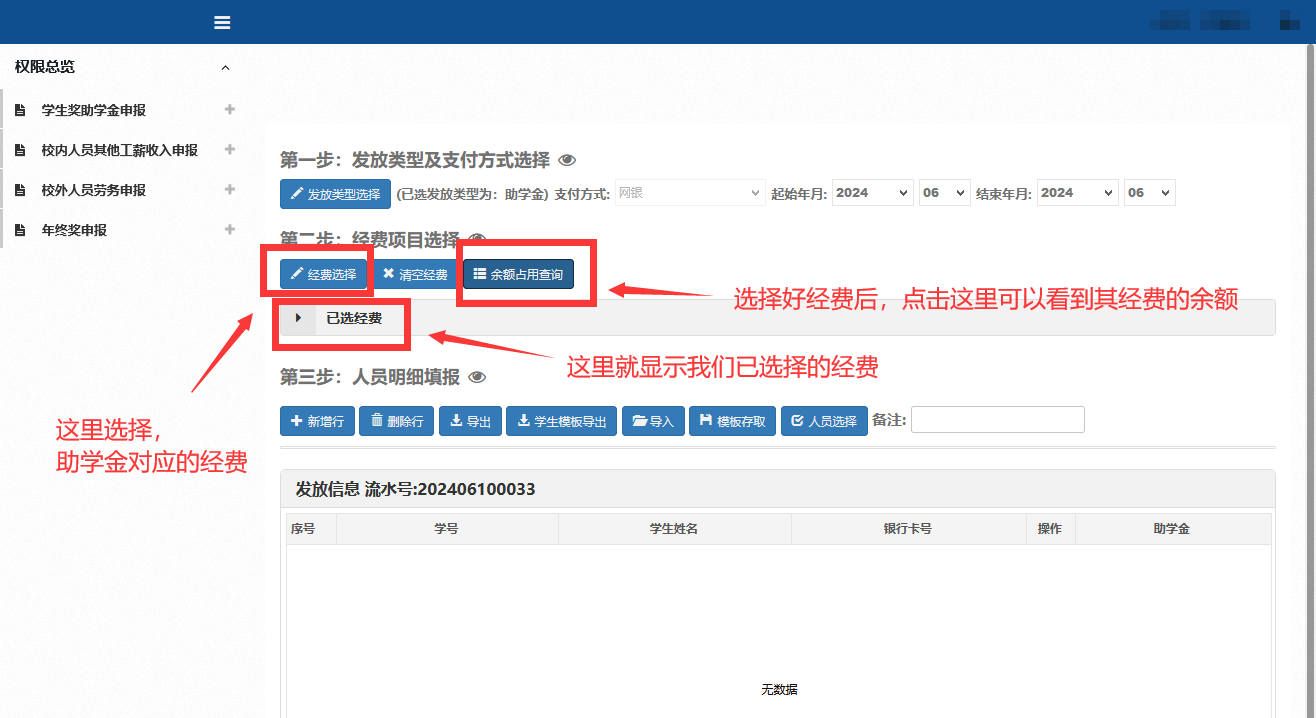
(图五)
六、在申报表填写界面的第三步,可以点击【新增行】后,在新增的条目上填写需发放助学金的学生的信息,在这需填写【学号】和【助学金】,其它信息在填入【学号】后系统便会自动获取对应学生的【学生姓名】、【银行卡号】,填报时需确认获取信息是否有误,若发现问题请及时联系相关人员进行处理(如:图六),填写的范例(如:图七)
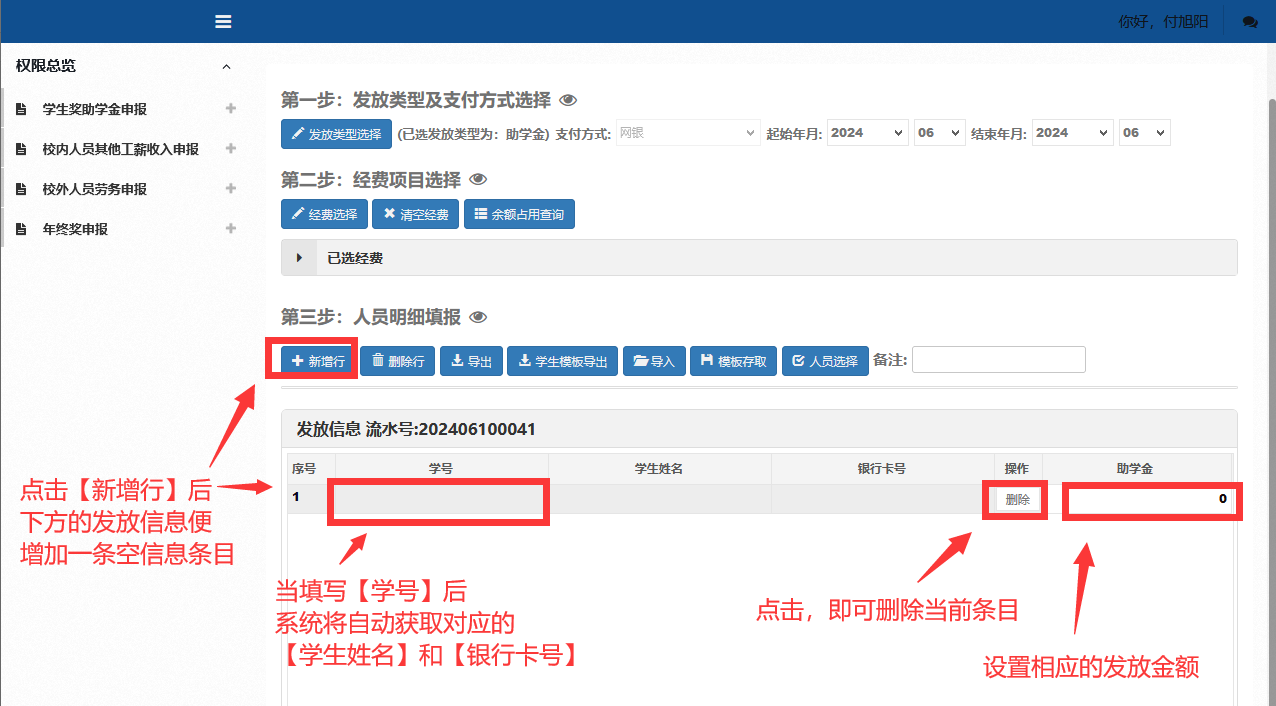
(图六)
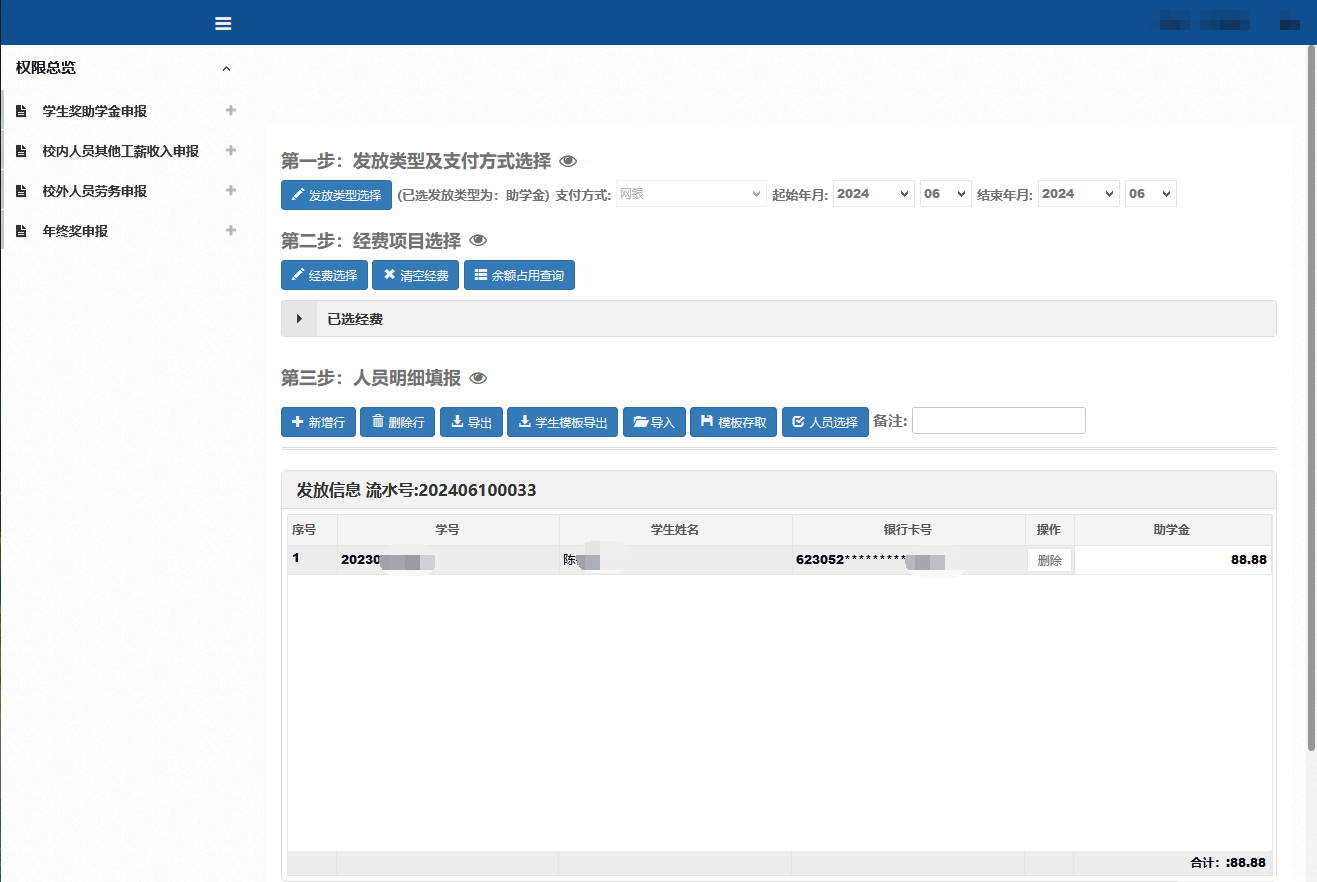
(图七)
七、在第三步还另外提供了备份和批量导入功能,点击【导出】即可将发放信息导出为电子表格下载作为备份。点击【学生模板导出】,即可下载批量导入模板,按照其导入模板填写好相关信息后,可利用【导入】功能选择对应的电子表格将信息批量导入(如:图八)。
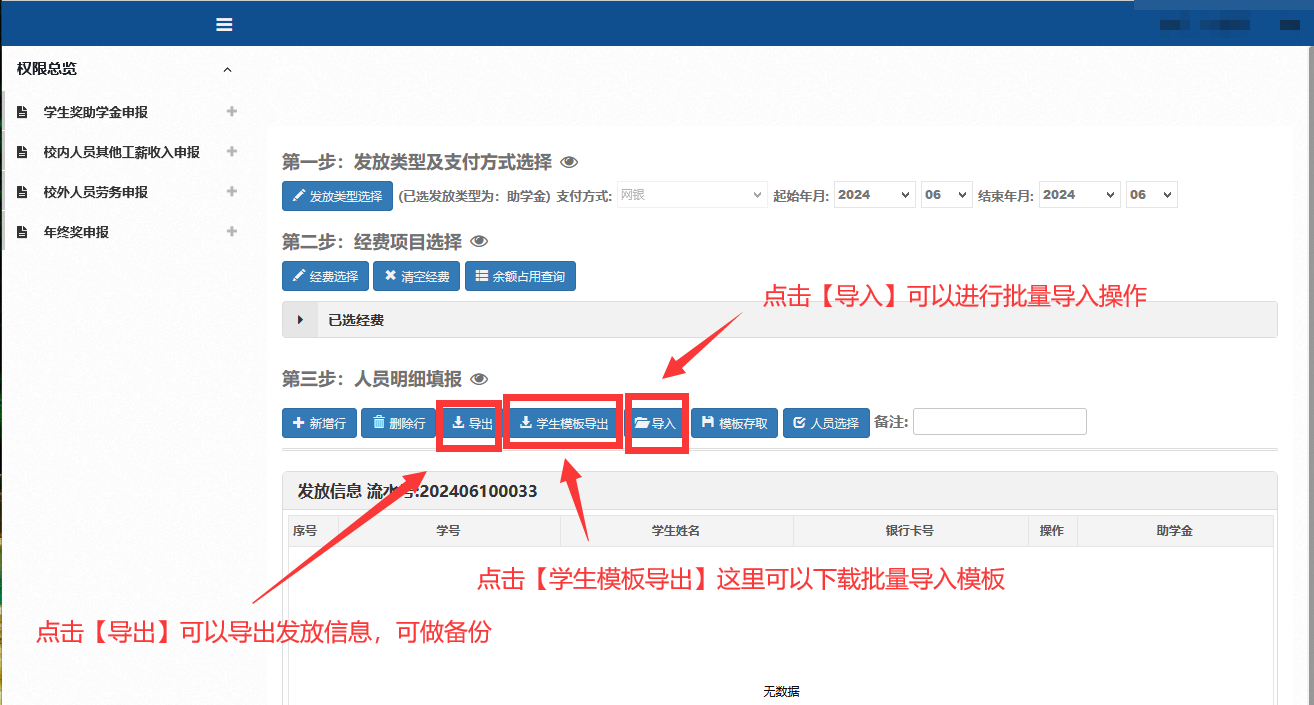
(图八)
八、此外第三步还提供【学生批量录入帮助】功能,只需要点击第三步中的 按钮,即可进入【学生批量录入帮助】界面,具体页面和功能(如:图九)。
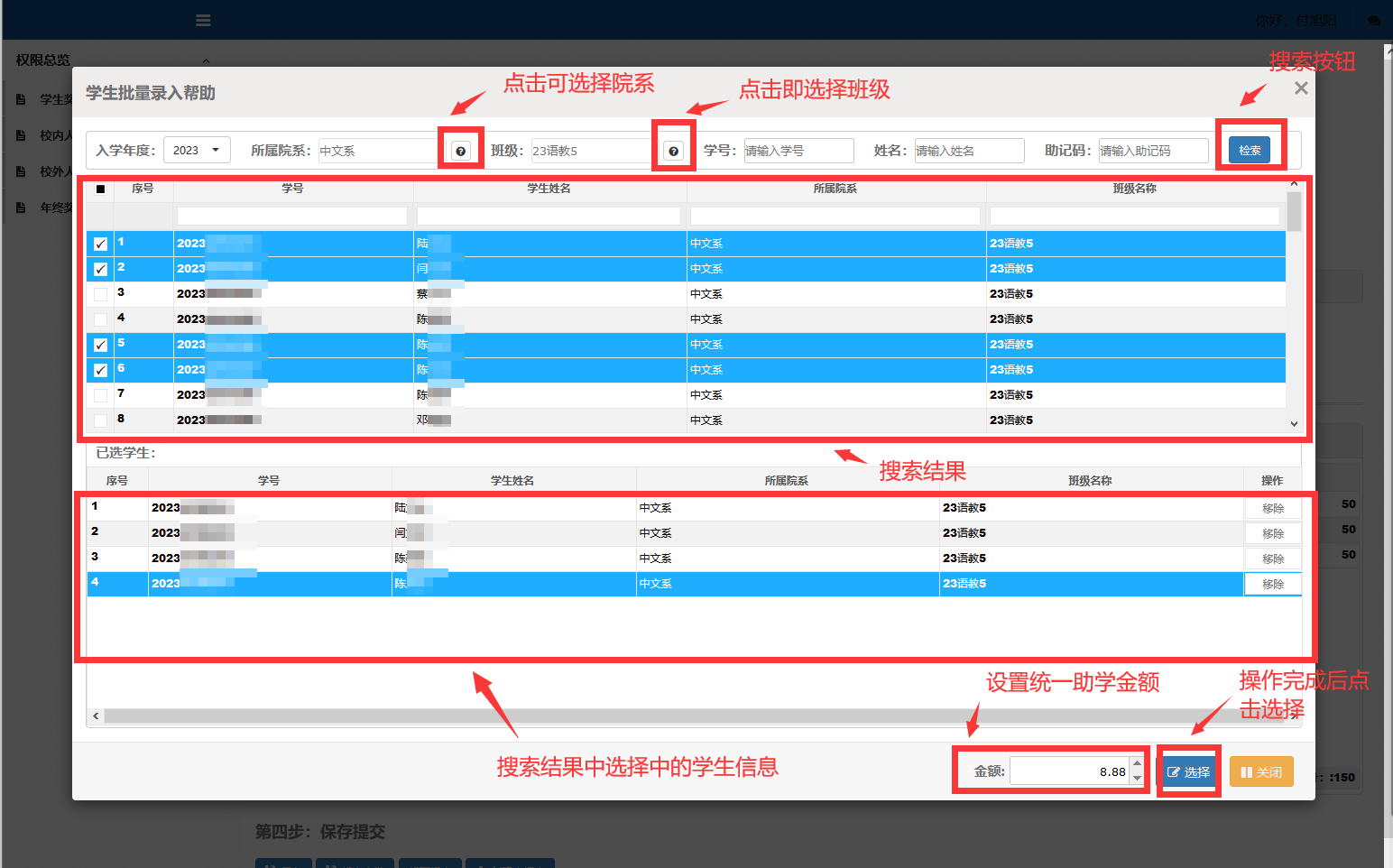
(图九)
九、完成以上三步操作和人员录入后,便可进行第四步操作。这里只需要您确认好相关信息后点击【保存】后,点击【线上审批】发起线上审批流程(如:图十)。
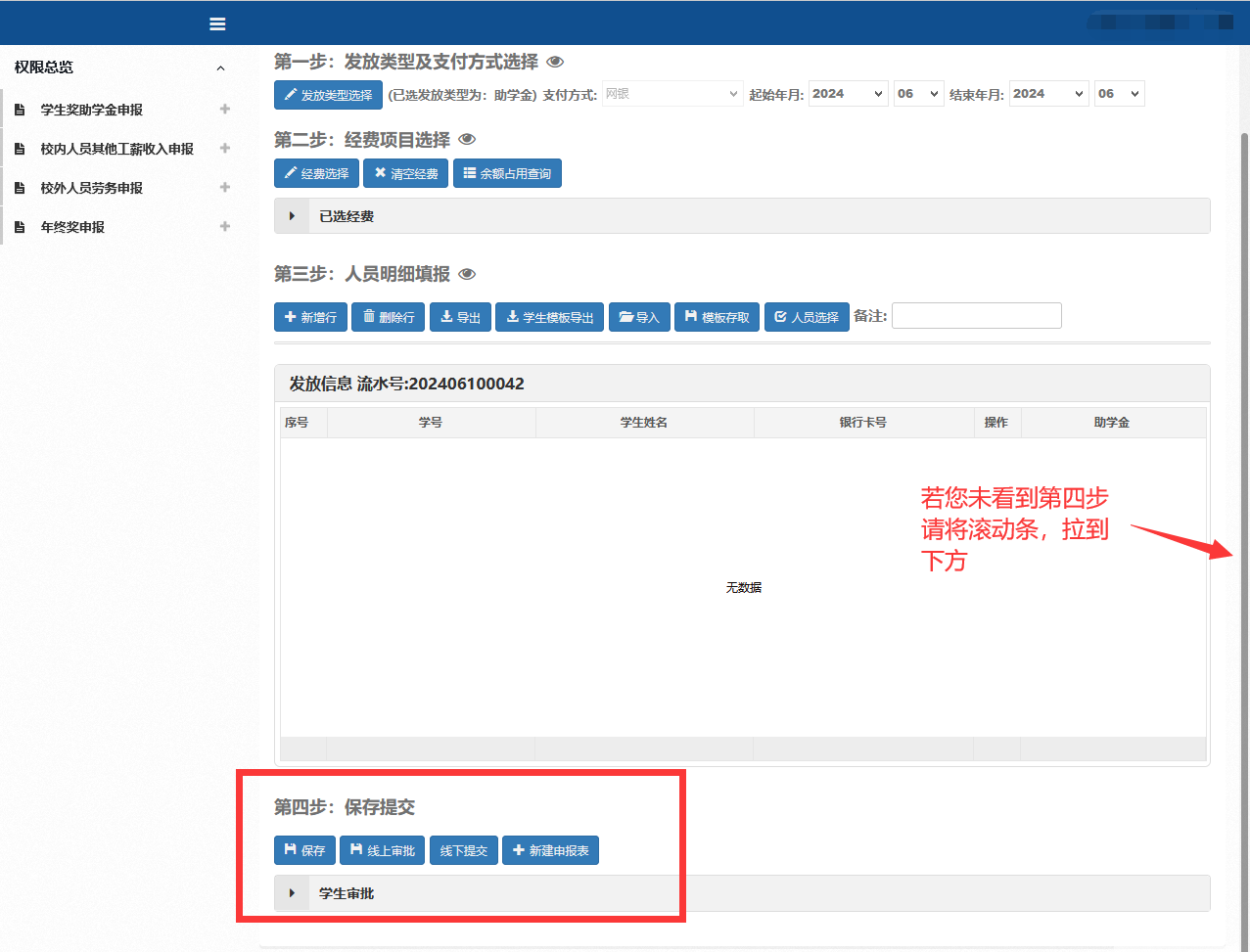
(图十)
- 附件【学生奖助学金发放录入模板.xls】已下载次