

公务卡办公费用报销流程
发布时间:2024-05-31阅读数:3286
五、进入【部门公用经费】项目页面后,然后在页面中点击【添加费用】进入(如:图五)。
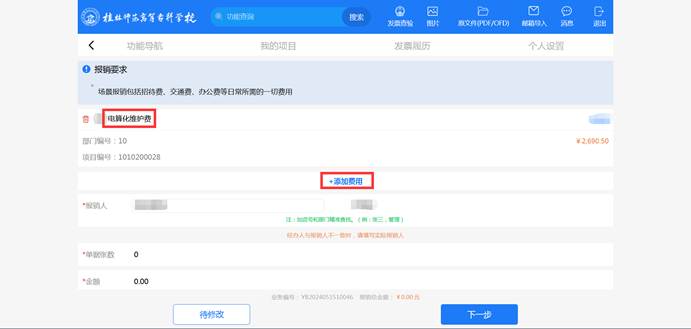
(图五)
六、在【添加费用】页面中选择【办公费】点击进入(如:图六)。
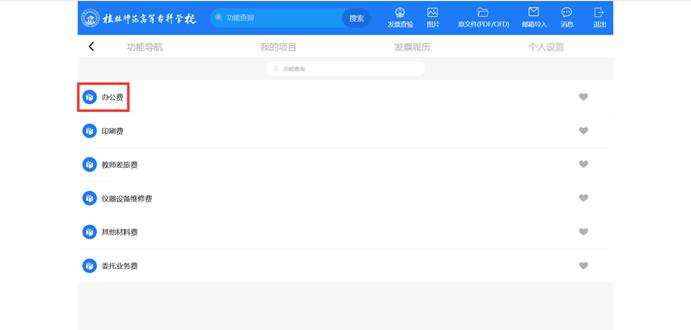
(图六)
七、在【办公费】页面中选择【添加发票】点击进入(如:图七)。注:当前示例流程是【办公费】,您也可以根据需求选择其它费用
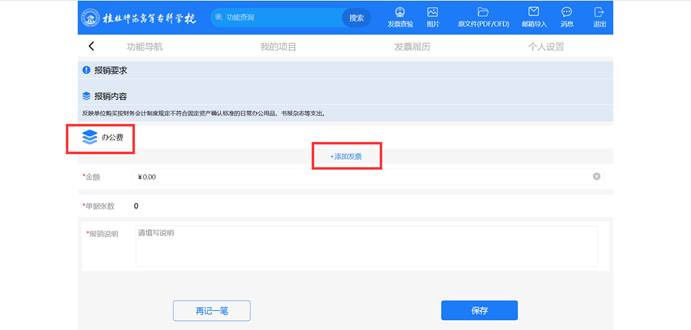
(图六)
八、在【发票选择】界面若没有看到相关的发票,可在右上角点击【上传发票】即可发票上传操作(如:图八)。
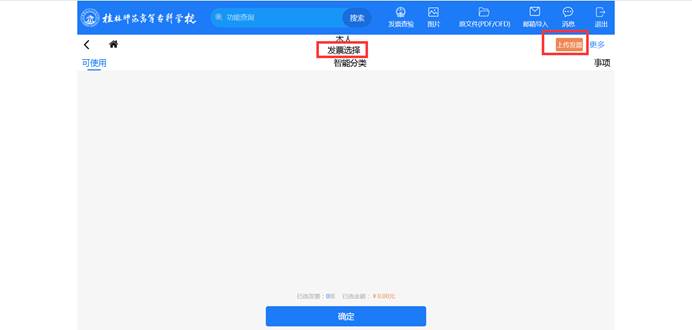
(图八)
九、在【常用发票】的界面上选择【PDF或OFD】,如果您的电子发票是图片文件,请选择【拍照上传】(如:图九)。
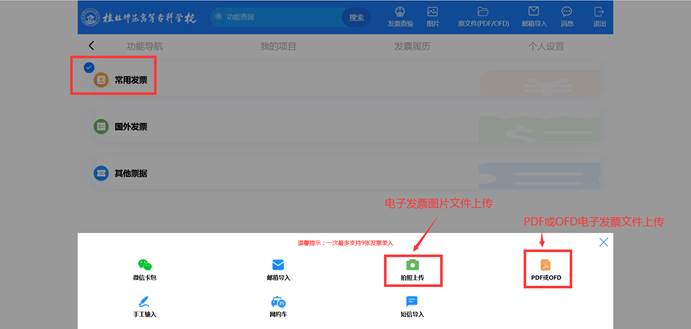
(图九)
十、在弹出的上传窗口选择适合的方式您上传的电子发票文件即可(如:图十)。上传后系统会自动对发票进行验证(如:图十一),验证无误后既返回【常用发票】的上传界面。注:一次最多可以上传9张,若有需要可重复以上步骤上传
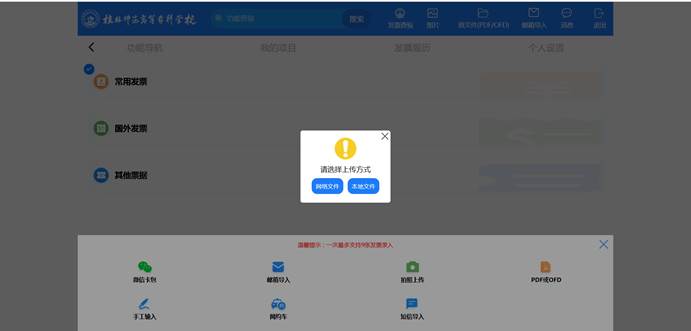
(图十)
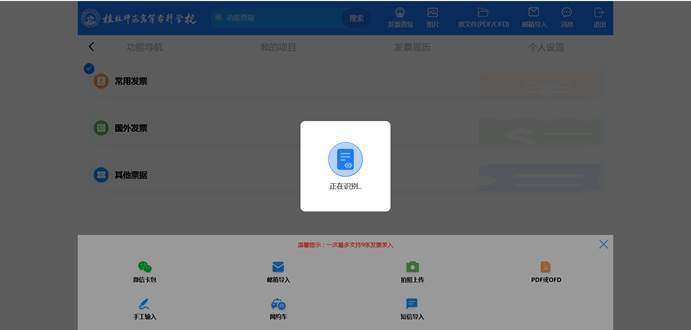
(图十一)